情報過多の現代において、数百ページにも及ぶ書籍を読み理解したり、複雑な技術トピックを調査したりすることは、大きな課題です。「 Head First Design Patterns」のような書籍を従来の方法で読むだけでも、数週間かかる可能性があります。
Google NotebookLMは、その障壁を取り除くために開発されました。Google Labsが開発した画期的なAIツールで、Geminiモデルに基づいて動作し、ドキュメントをアップロードして知識ベースと直接やり取りすることができます。NotebookLMの最大の特長は、ソースグラウンディングメカニズムです。AIはユーザーが提供したドキュメントに基づいてのみ応答し、正確な引用を1行ごと、1ページごとに表示することで、簡単に検証できるようにします。
その結果、NotebookLMは強力な個人用リサーチアシスタントとなり、以下のようなことをサポートします。
概要:膨大な量の書籍から知識を凝縮した内容。
詳細な説明:複雑な概念を可能な限り分かりやすい言葉で解説します。
学習ロードマップを作成しましょう:Studioの専用学習ガイド機能を使用して、知識を体系化してください。
評価:理解度を評価するためのクイズを自動的に生成します。
フォーマットを多様化する:味気ないテキストを、魅力的なポッドキャスト(音声概要)、ビデオ、スライド、インフォグラフィックなどに変換する。
このチュートリアルでは、NotebookLMのすべての機能を基本から応用まで解説します。例として、ソフトウェアアーキテクチャの古典的名著である『 Head First Design Patterns』を「テスト対象」として使用します。
NotebookLMの大きな利点は、テキストコンテンツからビデオやオーディオのナレーションまで、非常にスムーズかつ正確に幅広い言語をサポートするようになったことです。
さあ、NotebookLMの真の力を解き放つ旅を始めましょう!
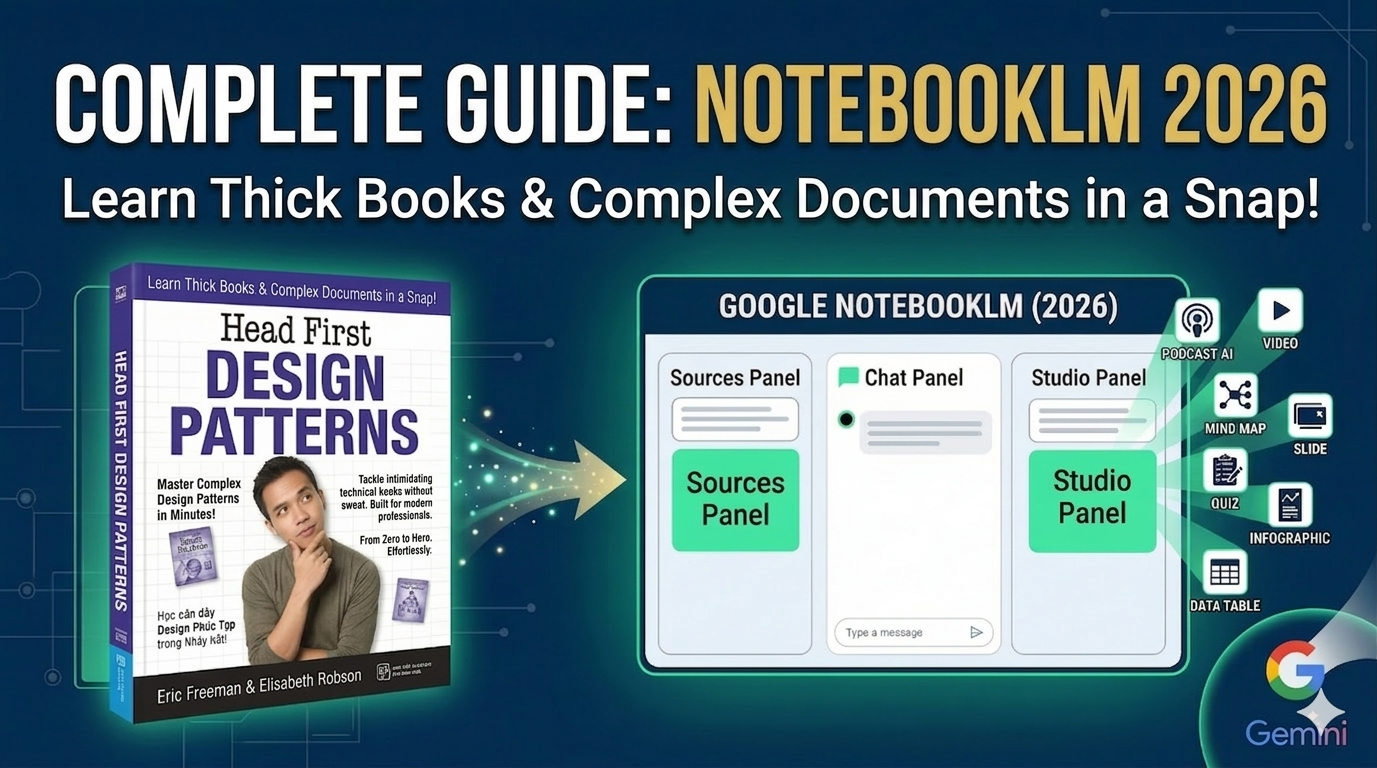
NotebookLMは4つの主要な領域で構成されており、単一のワークスペース内でドキュメントの管理、AIへの質問、コンテンツの作成を行うことができます。ノートブックを開くと、次のインターフェースが表示されます。
左側のパネルにあるこの画面で、すべてのドキュメントをアップロードおよび管理できます。PDF 、Googleドキュメント、ウェブサイト、YouTube動画、テキストコピーなど、さまざまなソースを追加できます。NotebookLMはこれらのソースをプライベートな知識ベースとして使用し、質問に回答します。
これが中心部分です。AIに文書の内容について質問したり、概念の比較を依頼したり、学習パスを作成したりできます。各回答には元の文書からの引用が含まれているため、情報をすぐに確認できます。
右側にあるStudioでは、ドキュメント内のコンテンツをAIポッドキャスト、ビデオ概要、マインドマップ、スライド、インフォグラフィックなど、さまざまな形式に変換できます。NotebookLMの最大の強みはここにあります。
NotebookLMでは、重要な情報をメモとして保存できます。AIの応答を保存したり、個人的なメモを書き込んだりすることで、ノートブックを徐々に自分だけの知識ジャーナルへと発展させることができます。
味気ない文書を生き生きとした知識へと変える旅を始めるための最初のステップは、驚くほどシンプルです。それは、ノートを作ることです。
方法1:
まず、お使いのコンピューターでウェブブラウザを開き、次のアドレスにアクセスしてください。 notebooklm.google.com
ログインするには、Google(Gmail)アカウントが必要です。
方法2:すでにGmailにログインしている場合は、アプリケーションの一覧をクリックし、アプリケーション一覧の下の方にある「NotebookLM」を選択します。
AIがあなたの母国語で可能な限り正確に応答するようにするには、ログイン直後に次の操作を行う必要があります。
画面右上の設定アイコンをタップしてください。
「出力言語」セクションを見つけて、希望の言語を選択してください。この操作は一度行うだけで、AIはそれを永続的に記憶します。
次に、学習したいトピック(例えば、 『Head First Design Patterns 』という書籍)のための「ワークスペース」を作成します。
2. すぐに、ドキュメントをアップロードするよう求めるダイアログボックスが表示されます。
ドキュメントをアップロードすると、システムが自動的にノートブックに名前を付けます。
左上のヘッダーボックスでノートブック名を編集できます。
これで「導入」ステップは完了です!さあ、NotebookLMはあなたの頼れる研究パートナーとなる準備が整いました。
3. 情報源分野– 知識基盤の構築
ソースはAIの知識リポジトリとして機能します。インターネット上で無作為に情報を検索する代わりに、閉鎖的で信頼性の高い知識環境を構築できます。
のファイルを直接アップロードできます。(書籍の学習に最もよく使われる形式です。)
Googleドライブに接続: Googleドキュメント/スライドに直接アクセスできます。
リンクを貼り付けてください。NotebookLMが自動的にテキストコンテンツを抽出します。
インテリジェント検索エンジン(研究):
迅速な調査:特定のトピックに関する信頼できるウェブ情報源を素早く見つけます。
徹底的な調査: AIが数十もの情報源から情報を収集し、分析・統合して詳細なレポートを作成します。
手順:ソースパネルの「+追加」ボタンをクリックし、 「ファイルのアップロード」を選択して、書籍ファイルをアップロードします。
補足: AIに実践的な例をより多く提供するために、Javaデザインパターンに関するYouTube動画へのリンクを追加することもできます。
複数のURLを貼り付けることができます。各行に1つずつ貼り付けてください。
プロのヒント(状況に応じた制御):各ソースの横にあるチェックボックスを使用してください。すべてのソースを選択することも、1つのソースだけを選択することもできます。そうすることで、AIは学習や研究の入力として使用したい部分だけを分析することに集中できます。
ここでは、文書に関する質問を直接行うことができます。
引用に基づく質疑応答:各AI回答には引用が含まれています。引用番号をクリックすると、NotebookLM内のドキュメントの原文とページ番号が表示されます。
カスタムペルソナ:[設定]セクションで、AIにソフトウェアアーキテクトや大学教授の役割を演じさせ、専門家の視点から問題を説明させることができます。
詳細レベルを調整できます。簡潔な要約(ショートバージョン)または詳細な説明(ロングバージョン)をリクエストできます。
実際の例を挙げましょう。
最初は、細かいことをすぐに質問するのではなく、戦略的な質問から始めてみましょう。
質問1(効果的な学習方法): 「私はデザインパターンの初心者です。NotebookLMを使ってこの本を最も速く効果的に学習する方法を教えてください。どの章から学習を始めるべきでしょうか?」
結果: NotebookLMはあなたの章の複雑さを分析し、より複雑なパターンに進む前に、ストラテジーやオブザーバーなどの基本的なパターンから始めることを提案します。これにより、かなりの時間を節約できます。
質問2(概要): 「本書に基づいて、プログラマーがソフトウェア設計思考を向上させるために習得すべき最も重要な5つの事柄を要約してください。」
結果: AIは書籍全体をスキャンし、SOLID原則、パターングループ(創造的、構造的、行動的)などの重要な柱と、具体的なページ引用を特定します。
次に、例えば「この本に基づいて、コーヒーショップの例を用いてストラテジーパターンとデコレーターパターンの違いを分析してください。 」といった、より詳細な質問をすることができます。
結果:AIは2つのパターンを説明し、それぞれの長所と短所を比較し、スターバズコーヒーを例として挙げている書籍のページを引用します。
NotebookLMのスタジオは、まさに「リサーチコンパニオン」としての真価を発揮する場所です。ここでは、AIは単に質問に答えるだけでなく、書籍に収められた膨大な知識を、視覚的に魅力的でダイナミックな9種類のコンテンツ形式に変換するお手伝いをします。
Studioの機能を使用するには、以下の手順に従ってください。
デフォルトの使用方法:左側のパネルでソース素材(ソース)を選択した後、Studioの対応する機能タブを直接クリックし、AIが処理するまで数秒待ちます(ビデオとオーディオの場合はもう少し時間がかかる場合があります)。
高度な設定を使用する場合:出力をより絞り込むには、各機能カードの鉛筆アイコン(編集)をクリックして個別の要件を設定し(設定)、次に「生成」をクリックします。
結果はStudioのすぐ下のメモ欄に表示されます。結果を表示したり、直接操作したり、コンピュータにダウンロードしたりできます。
スタジオにある9つの強力な「武器」の詳細をご紹介します。
この機能は、書籍の内容を2人のAIホストによる活気のあるポッドキャスト形式の会話に変換します。通勤中、ジムでのトレーニング中、料理中など、様々な場面で知識を吸収するのに最適な方法です。
カスタムフォーマット:
徹底分析:パターンの性質に関する非常に詳細な分析。
概要:章の要点を簡潔にまとめたもの。
批評:それぞれの建築手法の長所と短所を分析する。
討論: 2人の司会者が、特定の状況においてどちらのパターンを使用すべきかについて議論します。
オーディオ概要を詳細に設定する方法:
鉛筆アイコンをクリックすると、 「オーディオの概要をカスタマイズ」ウィンドウが表示され、以下の項目をカスタマイズできます。
形式を選択してください。例えば、 「詳細解説」を選択すると、テーマをより深く掘り下げることができます。
言語と長さ: [言語を選択]で、聴きたい言語を選択してください。[長さ]セクションで、希望する再生時間を選択してください。
フォーカス指示:ここでは、2人のAIホストに「指示」を与えます。 「このエピソードでAIホストは何に焦点を当てるべきですか?」というボックスにリクエストを入力してください。
例1(本書全体の概要):
フォーカスコマンド: 本書の内容全体について概説してください。デザインパターンがなぜ重要なのか、そして本書で紹介されている主要なパターン群の学習経路を明確に説明してください。
目的:詳細を学ぶ前に、概要を説明すること。
例2(第1章の内容):
フォーカスコマンド: 「2人のソフトウェア専門家が第1章の内容について議論している場面を想像してみてください。ストラテジーパターンについて説明し、継承よりもコンポジションを優先すべき理由に焦点を当ててください。」
目的:最初のページから基本的な思考スキルを習得する。
例3(より詳細な説明):
フォーカスコマンド: 「 2人のソフトウェア専門家が、オブジェクトの機能を拡張する際に、デコレーターパターンが従来の継承よりも柔軟性が高い理由について、詳細な議論をしている場面を想像してみてください。」
目的:学習過程で遭遇する最も困難な問題に取り組むこと。
開始方法:コマンドを入力したら、 「生成」ボタンを押すと、AIが独自のポッドキャストの録音を開始します。
素晴らしい点は、製品が完成したらポッドキャストを開いて聴くことができることです。出力言語を英語に設定した場合、受動的に聴くだけでなく、リスニング画面で直接音声で質問(音声入力)して、ホストが言及した内容をAIにさらに分かりやすく説明してもらうこともできます。現在、NotebookLMは英語での音声対話のみをサポートしています。
この機能を使えば、ドキュメントの内容に基づいて、各ページを手動で要約することなく、プロフェッショナルなプレゼンテーションスライドの構成を素早く作成できます。NotebookLMは、各スライドの内容、図、要点を自動的に配置します。
説明書:
[スライドデッキ] タブの鉛筆アイコン (編集) をクリックして、 [作成するスライドデッキの説明] ボックスに、希望するスタイルとコンテンツを具体的に記述してください。
書籍『ヘッドファースト・デザインパターン』を用いた実践例:
例1(全コンテンツを含むスライド):
要件: 「『Java開発者のためのデザインパターン解説』というタイトルのスライドデッキを作成してください。スライドデッキには、クラス図、コード例、および本書で取り上げられているすべての主要なパターンに関する詳細なプレゼンターノートを含めてください。」
用途:グループプレゼンテーションの概要が必要な場合や、手軽な参考資料として最適です。
例2(第1章のみの詳細スライド):
要件: 「ストラテジーパターンに関する第1章専用の詳細なスライドセットを作成してください。『アヒルシミュレーター』問題に焦点を当て、継承が問題を引き起こす理由と、それをインターフェースに置き換える方法を説明してください。ストラテジーパターンを示すコード例を含めてください。」
目的:特定のトピックをより深く掘り下げたり、講義の準備をしたり、資料を体系的に復習したりするのに役立ちます。
NotebookLMでスライドを作成した後、PowerPointまたはPDF形式でダウンロードできます。
視覚的に学習するタイプの方にとって、これはまさに「最高の」機能です。NotebookLMは、AIによる音声ナレーション付きのダイナミックなビデオプレゼンテーションを作成でき、分かりやすい動きを通して抽象的な概念を視覚的に理解するのに役立ちます。
スタイルの選択肢:
設定時には、好みに合ったビジュアルスタイルを選択できます。例えば、次のようになります。
ホワイトボード:ホワイトボードに手描きで描くスタイル(UMLクラス図やデータフローの説明に最適です)。
アニメ:活気に満ちた、現代的なアニメーションスタイル。
ミニマル:テキストと基本的な幾何学的形状に焦点を当てた、ミニマルなスタイル。
書籍『ヘッドファースト・デザインパターン』を用いた実践例:
例1(一般的な紹介ビデオ):
リクエスト: 「 『Head First Design Patterns』という書籍の全内容を概説する動画を作成してください。プログラマーにとってデザインパターンを学ぶことの重要性を強調し、学習する主要なパターン群を要約してください。 」
目的:研究を始める前に、本書の価値について簡単に概説すること。
例2(オブザーバーパターンに関する詳細なビデオ):
リクエスト: 「オブザーバーパターンのワークフローを詳細に説明するホワイトボード形式のビデオを作成してください。サブジェクトとオブザーバーの関係、およびサブジェクトが登録済みのオブザーバーに状態変化を通知する方法を明確に示してください。」
目的:教科書にある味気ないUML図を、コードの流れをシミュレートする動的なアニメーションに変換し、このデザインパターンの本質を長期間記憶に留められるようにする。
素晴らしい点は、いつでもどこでも視聴できる、視覚的にも生き生きとしていて魅力的な動画が手に入ることです。そのため、学習は決して退屈なものになりません。
標準操作方法(デフォルト):
マインドマップを作成するには、たった2つの簡単な手順に従うだけです。
ステップ1: [ソース]パネル(左側)で、図を作成したいドキュメントを選択します。
ステップ2:スタジオエリア(右側)で、 「マインドマップ」タブを直接クリックします。AIが選択したソースを自動的に分析し、最も包括的なマインドマップを瞬時に生成します。
書籍『ヘッドファースト・デザインパターン』を用いた実践例:
カスタマイズに関する注意事項:
ポッドキャストや動画には、事前設定用の専用の「編集」ボタンがありますが、マインドマップには現在、このボタンがありません。
この機能は、専門的なレポートや構成の整った要約を作成するのに役立ち、専門的な職場環境における調査や知識共有に非常に有用です。
説明書:
デフォルトでは、 Studio の [レポート] タブをクリックすると、選択したソースに基づいて、利用可能な一般的な形式に加えて、NotebookLM が自動的に分析を行い、最適なレポート形式の範囲を提案します (推奨形式)。
詳細設定を使用する場合:さらに細かく調整したい場合は、各提案テンプレートの鉛筆アイコン(編集)をタップして、言語、対象読者、または読者タイプを変更できます。
書籍『ヘッドファースト・デザインパターン』を用いた実践例:
「レポート」セクションをクリックすると、NotebookLMは「アーキテクチャ設計マニュアル」、「エンジニアリング戦略ロードマップ」、「パターン関係概要」などのオプションを提供します。
方法1:概要説明文書を作成する(デフォルト)
「レポート作成」ウィンドウで、「ブリーフィングドキュメント」テンプレートを選択します。
AIが書籍全体を自動的にスキャンし、重要な洞察や最も価値のある引用を要約して生成するため、数百ページに及ぶ内容の核心を素早く把握できます。
方法2:要件に応じて詳細なドキュメントを作成する(カスタマイズ)
「Strategy White Paper」テンプレートを選択し、鉛筆アイコンをクリックします。
素晴らしい点は、生成ボタンをクリックすると、NotebookLMが完全な見出し、小見出し、および詳細な内容を含むレポートを表示することです。
フラッシュカードは、長期記憶を鍛えるのに最適なツールです。NotebookLMを使えば、フラッシュカードの作成を自動化できるので、重要な概念や専門用語を一つ一つ手作業で切り貼りする必要がなくなります。
説明書:
デフォルトの使用方法: Studioの「フラッシュカード」タブをクリックするだけで、AIが選択したソース資料をスキャンし、標準的なフラッシュカードセットを生成します。
詳細設定の使用:フラッシュカードの焦点を絞るには、鉛筆アイコン(編集)をクリックします。「フラッシュカードのカスタマイズ」ウィンドウが表示され、以下の項目をカスタマイズできます。
カードの枚数:カードの枚数を選択してください(少なめ、標準、多め)。
難易度:難易度(簡単、普通、難しい)を選択してください。
トピックの焦点: 「トピックは何にすべきですか?」の欄に具体的なリクエストを入力してください。
書籍『ヘッドファースト・デザインパターン』を用いた実践例:
例1(書籍全体の内容に対応したフラッシュカードの作成):
リクエスト: 本書で解説されている主要なデザインパターンとオブジェクト指向の原則を網羅したフラッシュカードを作成してください。表面には簡潔な定義を、裏面には実践的な例を優先的に記載してください。
目的:本書全体から重要な知識を概観し、復習するのに役立つこと。
例2(特定の章またはパターンに関するフラッシュカードの作成):
リクエスト: 「戦略パターンに関する第1章専用のフラッシュカードを作成してください。『変化するものをカプセル化する』や『継承よりもコンポジションを優先する』といった設計原則に焦点を当ててください。 」
目的:新しい内容に進む前に、特定の章に集中して徹底的に理解できるように支援すること。
素晴らしい点は、生成ボタンを押すと、表面に用語(例: 「戦略パターン」 )が、裏面に詳細な説明が記載されたフラッシュカードが表示されることです。解答の説明を求めることもできます。NotebookLMのインターフェース上で直接学習できます。
この機能により、NotebookLMは客観的な「審査員」となり、あなたがデザインパターンの本質を真に理解しているのか、それとも単に「ざっと目を通した」だけなのかを評価するのに役立ちます。
説明書:
デフォルトの使用方法: Studioの「クイズ」タブをクリックするだけです。AIが選択したすべての情報源を使用して、包括的なクイズを作成します。
詳細設定を使用するには:鉛筆アイコン(編集)をクリックして「クイズのカスタマイズ」ウィンドウを開きます。ここで、以下の設定を行うことができます。
質問数:時間に合わせて質問数を選択してください(少なめ、標準、多め)。
難易度:ご自身のスキルレベルに合った難易度(簡単、普通、難しい)を選択してください。
トピックは何ですか?:空白の欄に、確認したい具体的な内容を入力してください。
書籍『ヘッドファースト・デザインパターン』を用いた実践例:
例1(書籍全体を対象とした総合クイズ):
リクエスト: 「本書で取り上げられている主要なデザインパターンをすべて網羅したテストを作成してください。現実世界のシナリオを提示し、どのパターンを適用するのが適切かを私に尋ねてください。」
目的:知識を現実世界の状況に認識し、応用する能力をテストする。
例2(狭いテーマに関する詳細なクイズ):
リクエスト: 「ファクトリーメソッドと抽象ファクトリーの違いのみに焦点を当てたテストを作成してください。難易度「高」で、これら2つのパターンを区別するための巧妙な問題を作成してください。」
目的:混同されがちな概念を明確に区別できるようにすること。
素晴らしい点は、クイズを完了すると、正解か不正解かだけでなく、その理由も説明してくれることです。さらに、書籍からの正確な引用も表示されるので、間違った答えを選んだ場合でもすぐに参照できます。
この機能は、複雑なデータや概念を視覚的に分かりやすいインフォグラフィックに変換することで、ソフトウェアアーキテクチャの記憶をこれまで以上に直感的にします。
説明書:
デフォルトの使用方法: Studioの「インフォグラフィック」タブをクリックするだけで、AIがコンテンツに最適なスタイルを自動的に選択します。
詳細設定を使用する:鉛筆アイコン(編集)をクリックして、「インフォグラフィックのカスタマイズ」ウィンドウを開きます。ここでは、「アートワーク」をパーソナライズするための多くのオプションがあります。
言語を選択してください:インフォグラフィックに表示する言語を選択してください。
向きを選択してください:横向き、縦向き、または正方形から画像サイズを選択してください。
ビジュアルスタイルを選択してください:スケッチノート(手描き)、プロフェッショナル、科学、アニメ、かわいいなどの美的スタイルを選択してください。
詳細レベル:簡潔な情報から詳細な情報まで、情報のレベルを選択してください。
作成したいインフォグラフィックについて説明してください。色や焦点に関する具体的な要件を空欄に入力してください。
書籍『ヘッドファースト・デザインパターン』を用いた実践例:
例1(原則をまとめたインフォグラフィック):
リクエスト: 「本書で解説されているオブジェクト指向設計(OO)の主要原則を要約した、科学的なスタイルの縦長(ポートレート)インフォグラフィックを作成してください。配色には主に青色を使用してください。」
目的:スマートフォンの壁紙として保存したり、手軽に確認したりできる、視覚的に魅力的な知識ベースの画像を作成すること。
例2(2つのパターンの詳細な比較):
リクエスト: SketchNoteスタイルのインフォグラフィックを作成し、ファクトリーメソッドと抽象ファクトリーの違いを比較してください。表とアイコンを使用して、それぞれのタイプの目的を明確に区別してください。
目的:混同しやすい概念間の違いを、鮮明な画像を通して視覚的に理解させる。
素晴らしい点は、生成されるのが単なるテキストではなく、完全な画像ファイルであることです。ダウンロードしてレポートに挿入したり、チームと共有してシステムアーキテクチャについて話し合ったりすることができます。
この機能を使えば、文書から比較情報、列挙情報、技術情報を抽出し、整理されたデータテーブルにまとめることができます。パターンを比較するために何十ページも読み返す必要はなく、NotebookLMを使えばわずか数秒で要約テーブルを作成できます。
説明書:
デフォルトの使用方法: Studioの「データテーブル」タブを直接クリックするだけです。AIが表形式のエンティティ(パターンリスト、設計原則など)を自動的に識別し、データテーブルをエクスポートします。
詳細設定を使用する場合:鉛筆アイコン(編集)をクリックしてカスタマイズウィンドウを開きます。ここで、言語を選択したり、AIに抽出させたいデータ列の詳細な説明を入力したりできます。
書籍『ヘッドファースト・デザインパターン』を用いた実践例:
例1(最も人気のある10種類のパターンをまとめた表):
リクエスト: 本書で紹介されているデザインパターンの中から、最もよく使われている10種類をまとめたデータテーブルを作成してください。列には、パターン名、グループ(クリエイティブ/構造/振る舞い)、主な用途、そして本書に記載されているJavaでの具体的な例を含めてください。
目的:プロジェクト作業中や就職面接の際に、素早く参照できる非常に便利な「チートシート」を作成すること。
例2(オブジェクト指向原則と設計原則の比較表):
リクエスト: 本書で言及されているオブジェクト指向設計原則(OO原則)をすべて一覧にした表を作成してください。列には、原則名、概要、およびその原則を適用するデザインパターン名を含めてください。
目的:理論的な原理と、それを実践的に応用する方法との関係について、より深い理解を得ること。
素晴らしい点は、表を作成した後、このデータをコピーしてExcel、Googleスプレッドシートに貼り付けたり、「スプレッドシートにエクスポート」したりできることです。
調査を進める中で、多くの重要な知見、役立つコードスニペット、あるいはひらめきといったアイデアに出会うでしょう。メモ欄は、そうした知見を「整理」して、自分だけの知識ベースを構築する場所です。
NotebookLMでは、ノートブックに情報を追加するためのいくつかの方法を提供しています。
方法1:チャットから直接保存する(メモに保存): AIから満足のいく回答が得られたら、その回答のすぐ横にある「メモに保存」ボタン(ピンのアイコン)を押すだけです。内容は自動的に別のメモに変換されます。
方法2:独自のメモを作成する:メモパネルの「メモを追加」ボタンをクリックして、独自のコンテンツ、考え、または個人的なメモを入力できます。
単にメモを保存するだけでなく、メモを活用することで生産性を向上させることができます。
メモをチャットのソースとして使用する:これは非常に強力な機能です。AIに「保存したメモに基づいて、オブジェクト指向設計パターンの要約を作成してください」と指示できます。すると、AIは収集した情報に基づいて優先順位を付けて回答します。
タグと整理:後で簡単に検索できるように、メモをタイトルや時間で整理できます。
NotebookLMは単なるチャットボットではありません。包括的な学習・研究システムです。例えば『Head First Design Patterns』のような書籍をアップロードするだけで、体系的に質問したり、図を作成したり、ポッドキャストを聴いたり、クイズに挑戦したりできます。これにより、学習がより速く、より体系的になり、記憶にも残りやすくなります。
このシリーズの今後の記事にもご期待ください!今後の記事では、各インターフェース領域(パネル)をさらに詳しく掘り下げ、Studioのあらゆる機能をカスタマイズして、完全にパーソナライズされた製品を作成する方法を学びます。特に、AIを最も効果的に活用するための高度なチャットテクニックをご紹介し、研究や情報処理のワークフローを最適化します。このシリーズの目標は、NotebookLMを単なるAIアシスタント以上の存在へと高め、知識の習得と卓越した業務遂行への道のりを共に歩む戦略的パートナーへと進化させることです。