ExcelTLによる機密データ保護:データマスキング変換の活用方法
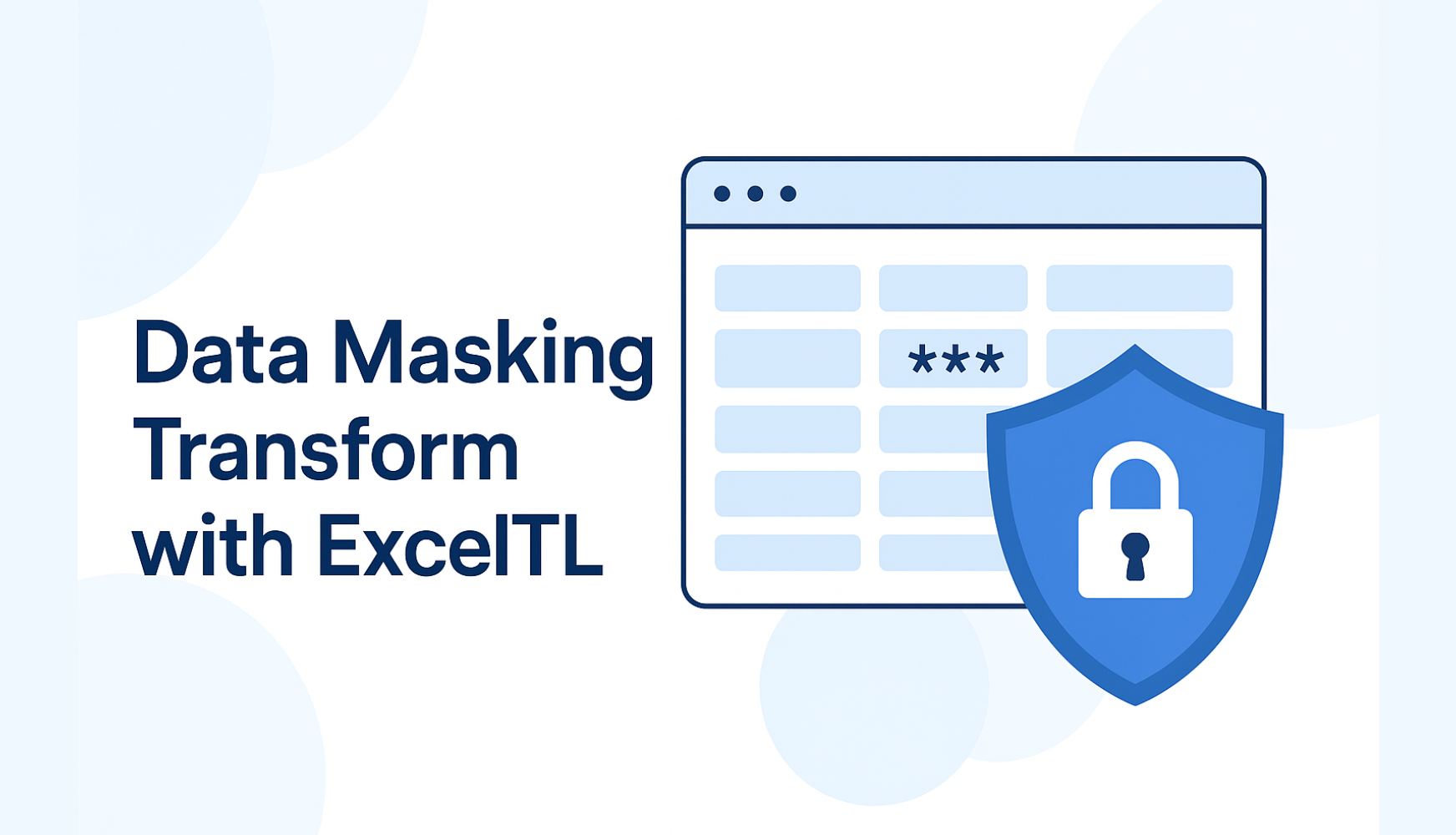
データ連携やインテグレーションの現場では、よくあるジレンマがあります。テスト・検証・デモのためには、できるだけ「本番に近いリアルなデータ」を使いたい。一方で、氏名・メールアドレス・給与・電話番号・銀行口座などの個人情報をそのまま扱うわけにはいかない――という現実です。
このギャップを埋めるために、ExcelTLには専用のデータマスキング変換が用意されています。この変換を使うことで、他システムへデータをロードしたり、関係者と共有したりする前に、変換ステップの中でフィールド値を部分的または完全にマスクし、安全な形に加工できます。
ExcelTLのデータマスキング変換は何を解決するのか?
ExcelTLのデータマスキング変換は、大きく次の3つの観点で設計されています。
① 機密性の高い個人情報を保護する
顧客名・メールアドレス・給与・カード番号などの情報を、あらかじめ定義したルールに従ってマスクすることで、社内規程や各種法令・ガイドラインに沿った形でデータを扱えるようにします。
「値そのものは見えないが、項目としては存在している」状態を作ることで、必要以上にセンシティブな情報が画面やファイルに露出することを防ぎます。
② 「リアルだけど匿名化されたデータ」を使えるようにする
開発者は、実データに近いレイアウト・件数・傾向を維持したまま、マッピングや変換ロジックのテスト・デバッグを行うことができます。
パートナー企業やベンダー、SIに対しては、解析に十分な精度を保ちつつ、個人を特定できない形にマスクされたデータだけを共有できます。
これにより、「本番そっくりのデータで検証したいけれど、個人情報は出したくない」という、現場でよくある要望に応えられるようになります。
③ 手作業のマスキングからの解放(システム横断で一元管理)
Salesforce、Postgres、CSV/Excelのエクスポートファイル……。
環境やシステムが増えるほど、「ここにもマスク」「あそこにもマスク」と、各所にパッチ的な対応が増えていきがちです。
ExcelTLでは、パイプラインの中で一度だけデータマスキングのルールを定義しておけば、その後はどのコネクタ(データベース/ファイル/Salesforce など)経由のジョブであっても、同じマスキングルールが自動的かつ一貫して適用されます。
ExcelTLにおけるデータマスキング変換の考え方
ExcelTLでは、データマスキングは変換ステップの一機能として扱われます。設定内容のイメージは次のとおりです。
- マスク対象とするフィールド
- 使用するマスキング種別(basic / full / keep-first / keep-last / regex など)
- マスクに使用する文字(例:*、#、X、_ など)
- 種別ごとの追加ルール
- 先頭・末尾に何文字残すか
- どの正規表現パターンにマッチした部分をマスクするか など
ジョブ実行時には、ExcelTLがこれらの設定を読み込み、
- データマスキング設定の読み取り
- レコード単位でのマスキング処理
- マスク済みデータの出力
を自動で実行します。
ポイントは、とてもシンプルです。設定はすべてExcel上で完結する――つまり、ExcelTLのコンセプトである「設定はExcelで、実行はExcelTLで 」 をそのまま体現しており、コードを書かず、複雑なSQLやスクリプトを組まなくても運用できます。
ExcelTLで選べるデータマスキングのパターン
ExcelTLは、利用シーンに応じて使い分けできる複数のデータマスキング方式をサポートしており、「少しだけ隠す」「全部隠す」「パターンに応じて隠す」といった要件にノーコードで対応できます。
① Basic Masking:値の一部だけを固定範囲でマスク
Basic Maskingは、フィールド内の文字列のうち、指定した位置から指定した文字数だけをマスクする方式です。
- IDの先頭数桁だけを隠す
- 電話番号や会員番号の一部分だけをマスクする
といった使い方が想定されます。フォーマットや文字数が安定している項目で「一部は見せたいが、全部は見せたくない」場合に向いています。
② Full Masking:値全体をマスク
Full Maskingは、値全体を #### や **** のようなマスク文字列に置き換える方式です。
- 給与
- 銀行口座番号
- マイナンバー/社会保障番号
など、中身を一切見せたくない項目に対して有効です。「値が入っていること」だけ分かれば十分なケースでよく利用されます。
③ Keep Last N:末尾のN文字だけを残す
Keep Last Nは、末尾の数文字だけを残し、それ以外をすべてマスクする方式です。
クレジットカード番号や口座番号などでよく見かける ******7890 のような表示を、そのままExcelTLのデータマスキングで実現できます。
利用者に「どのカード/どの口座か」を確認してもらいたい、ただしフルの番号は絶対に表示したくない――といったユースケースにフィットします。
④ Keep First N:先頭のN文字だけを残す
Keep First Nは、先頭の数文字だけを残し、残りをマスクする方式です。
たとえば、名前 Alice を A**** のようにマスクすることで、 「誰のレコードかある程度わかればよいが、フルネームは表示したくない」というニーズに応えられます。
氏名・ユーザーID・コード値などに対してよく使われるパターンです。
⑤ Regex Masking:正規表現ベースのパターンマスキング
Regex(正規表現)によるデータマスキングは、最も柔軟な方式です。
正規表現を使って「文字列のうちどの部分をマスクするか」を細かく指定できるため、例えば次のようなことが可能です。
- メールアドレスのユーザー名部分だけをマスクし、ドメインはそのまま残す
例:alice@example.com → a***@example.com - フリーフォーマットの電話番号や住所の一部だけを隠す
- フリーテキストの中に含まれるパターンマッチした情報だけをマスクする
といった、より複雑な要件にも対応できます。

データマスキング変換が活きる実践シナリオ
ここからは、実際の現場で「データマスキングがあって本当に助かる」代表的なシナリオをいくつかご紹介します。
① ベンダー/SIへのデータ提供
SIや外部ベンダーに対して、次のような作業を依頼したい場面があります。
- 不具合の再現・解析
- マッピングや変換ロジックの検証
- パフォーマンステスト用のサンプルデータ作成
このようなケースでは、現実に近いデータが必要になりますが、そのまま本番データを渡すわけにはいきません。
そこで、次のようなフローを取ることができます。
- ExcelTLでDBやSalesforceからデータを抽出
- PIIを含むカラムにデータマスキング変換を適用
- マスク済みの出力ファイルだけをベンダー/SIに共有
これにより、相手側は実運用に近いデータで検証を行いつつ、実在の個人情報はしっかり守られた状態を維持できます。
② サンドボックス/ステージング環境向けデータの作成
本番データをそのままサンドボックスにコピーする運用は一般的ですが、セキュリティやコンプライアンスの観点ではリスクも大きくなります。
データマスキング変換を使えば、
- 文字数やフォーマット(パターン)
- テーブル間の関係性
- 値の分布や傾向
といった「データとしてのリアリティ」は保ちつつ、機密な部分だけを匿名化したデータセットを作成できます。
その結果、
- テストシナリオ
- レポート/BI
- ダッシュボード
などは本番に近い挙動を維持しながら、サンドボックス側には生の個人情報を持ち込まずに済むようになります。
③ 部署間でのレポート共有
経営企画・マーケティング・人事・現場部門など、部門によって「必要な粒度の情報」は異なります。
「トレンドや集計値だけ分かればよく、個々の名前までは不要」というケースでは、わざわざ別のレポート基盤を作らなくても、
- 社員名・顧客ID・詳細な報酬情報などをデータマスキングでマスク
- 同じExcelTLジョブから、フルデータ版とマスク済みデータ版の両方を出力
といった構成を取ることができます。
これにより、1つのExcelTLジョブで、フルデータが必要なコアチームと、マスク済みデータで十分な他部署の両方を安全にカバーできます。
おわりに
ExcelTLのデータマスキング変換は、単なる「見た目を隠すためのオプション機能」ではなく、実データを活用しながら、プライバシーとコンプライアンスを守るための中核機能と言える存在です。
- Excel上で直感的に設定・管理できること
- 複数のマスキングパターンで現場の要件に柔軟に対応できること
- 本番レベルのデータで開発・検証を行いつつ、個人情報はしっかり保護できること
といった点で、データ連携・移行・分析のワークフローに大きな価値をもたらします。
各マスキング種別(basic / full / keepLastN / keepFirstN / regex)の具体的な設定方法については、 ExcelTLユーザーマニュアル – 変換:データマスキング に詳しい手順をまとめています。
現在ご利用中のジョブにデータマスキング変換を適用する際は、ぜひそちらのドキュメントをご参照ください。
関連記事