ExcelTLが実現する!PostgreSQLからSalesforceへのノーコードデータ移行
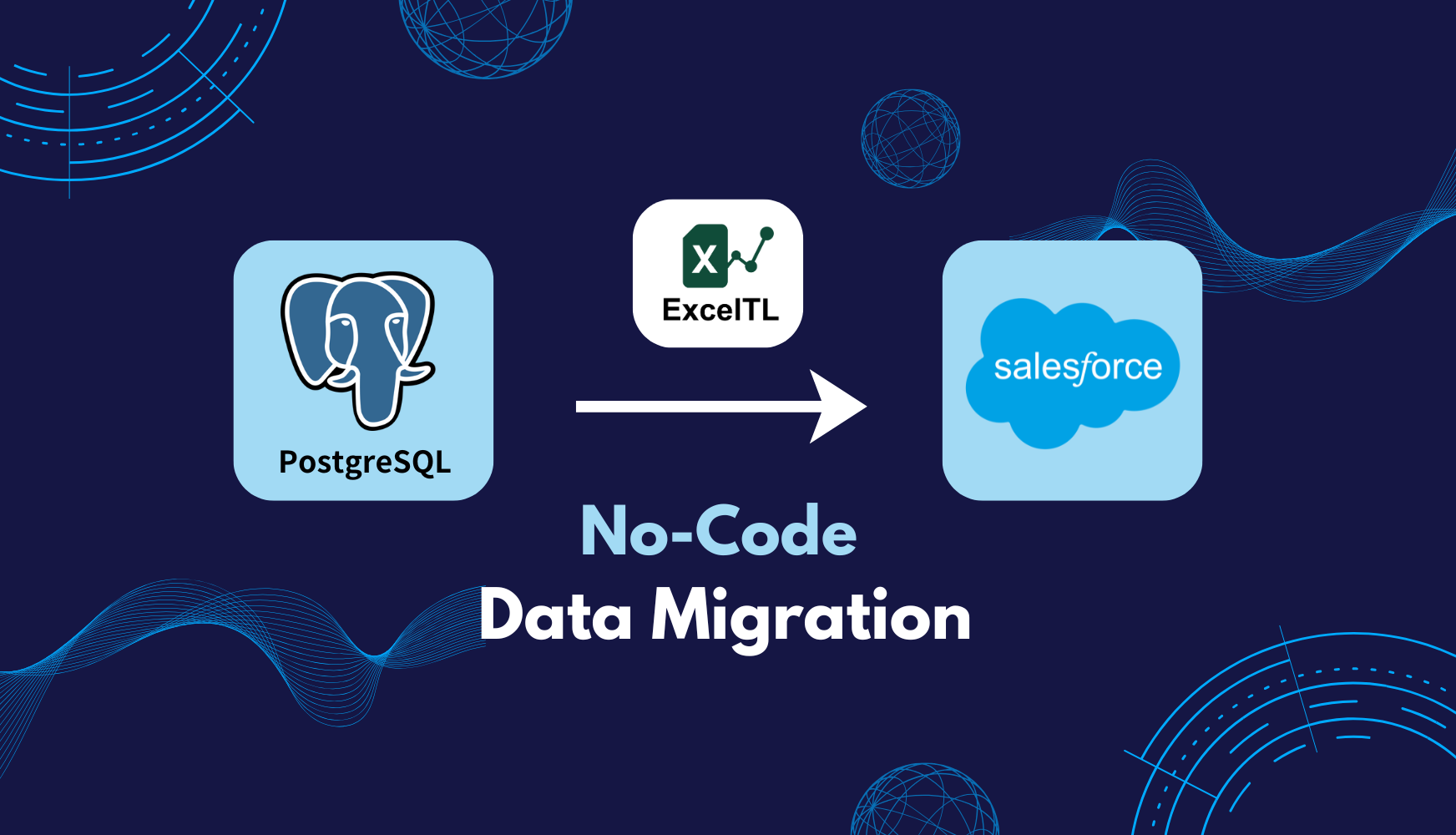
企業のデータ基盤が多様化する中で、オンプレミスのデータベースからSalesforceなどのクラウド環境へ、いかに安全かつ効率的にデータを移行するかは、多くの現場で重要な課題となっています。
本記事では、その代表的なケースである「PostgreSQLからSalesforceへのデータ移行シナリオ」を取り上げ、ExcelTLを用いて複雑なデータ統合をどのようにシンプルに実現できるかを具体的に解説します。
コード不要で実現するシンプルなデータ連携
システム間のデータ連携を行うたびに、煩雑なスクリプトの作成や保守に追われていませんか?ExcelTLなら、Excelベースの直感的な操作で、誰でもノーコードで強力なデータパイプラインを構築できます。
今回のデモシナリオでは、PostgreSQL上の3つのテーブル — accounts、contacts、orders — からデータを抽出し、結合(Join)を経て、最終的なデータセットをSalesforceにロードします。すべての処理は数分で完了し、スクリプトを一切書かずに安定したデータ移行を実現します。
ジョブ設定の流れ
それでは、動画デモと合わせて、ExcelTLでジョブを構築する流れを順に見ていきましょう。
- シナリオの概要設定: 3つのPostgreSQLテーブル(accounts、contacts、orders)からデータを抽出するジョブを設計します。
- ExcelTL Studioにログイン: ExcelTL Studioを起動し、ETLジョブの設定作業を開始します。
- ジョブ定義ファイルを作成(Excel上で): 各ステップ(Extract / Transform / Load)をExcel上で定義。コード不要で設定が完了します。
- データ抽出(Extract): PostgreSQLから必要なデータを取得します。
- データ変換(Transform – Join処理): 3つのテーブルをJoinコンポーネントで結合。複数テーブルの情報をひとつのデータセットに統合します。
- データロード(Load & Mapping): 結合したデータをSalesforceの各オブジェクトへマッピングし、ロードします。
- Account オブジェクト
- Contact オブジェクト
- Order オブジェクト
- ジョブ定義ファイルをアップロード: 完成したExcelファイルをExcelTL Studioにアップロードします。
- ETLジョブの実行とモニタリング: 実行中はリアルタイムログで進捗を確認可能。異常時も即座に把握できます。
- Salesforce側で結果を確認: ジョブ完了後、Salesforce上で作成されたレコードをチェックし、データが正しく移行されたことを確認します。
ノーコードで広がる可能性
ExcelTLを使えば、開発スキルがなくても、業務システム間のデータ移行を安全かつ確実に実行できます。データ移行のボトルネックを解消し、現場主導でのデータ連携を可能にする——それがExcelTLの目指す世界です。
まだお試しでない方は、ぜひスタータープラン(1年間無料)でその使い心地を体験してみてください。
関連記事